PR:本記事には広告につながる案内を含みます。
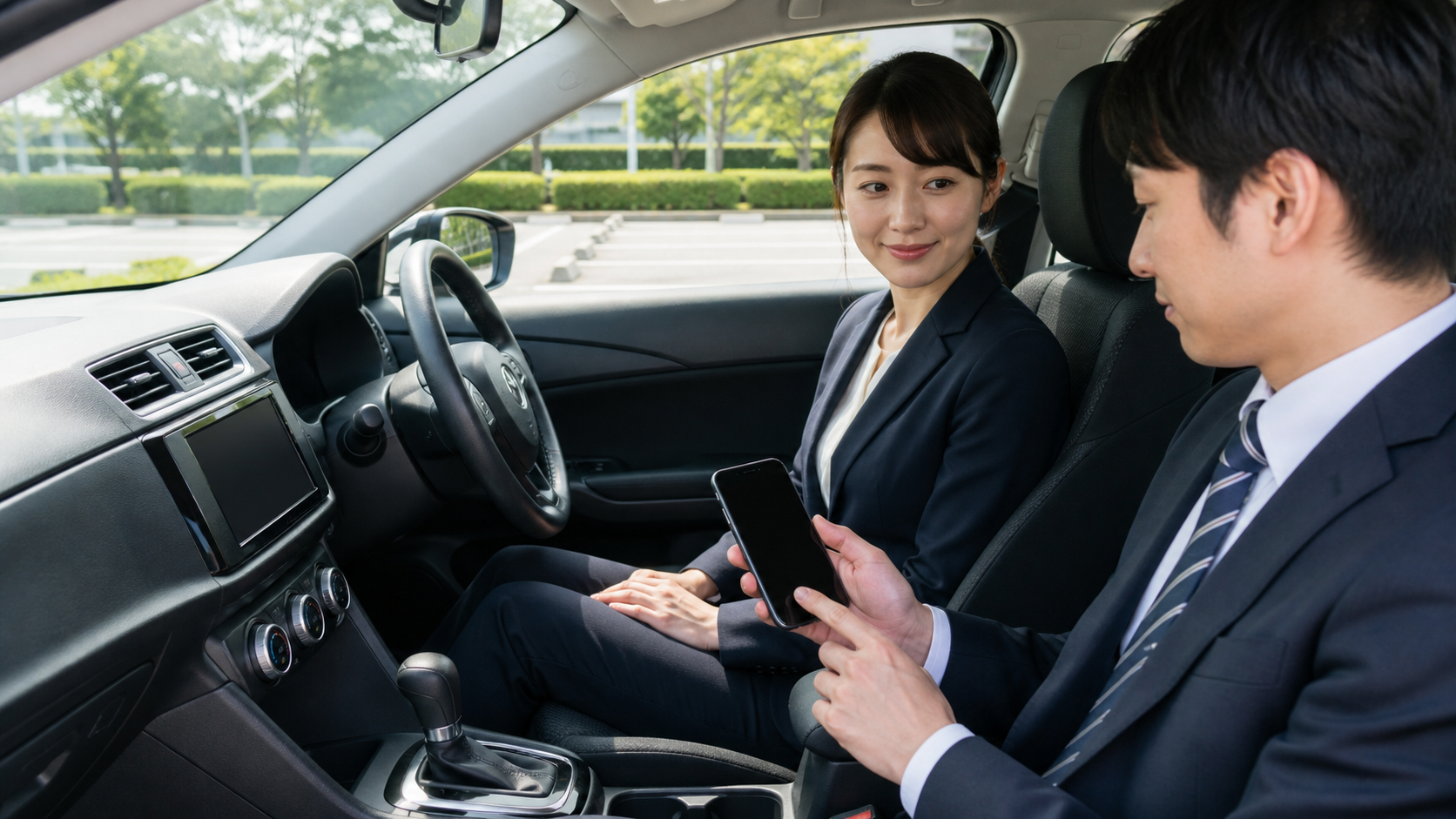
車での旅行や送迎が多く、「楽天モバイルのスマートフォンを車内Wi-Fi代わりにできるのか」「カーナビや子どものタブレットをつなげられるのか」「長距離移動で通信が切れないか」と気になっていませんか。
結論から言うと、楽天モバイル回線とテザリング対応スマートフォンを使い、車内のカーナビ、タブレット、パソコン、ゲーム機などをインターネットへ接続できます。ただし、スマートフォンのテザリングは専用の車載Wi-Fi機器と同じではありません。
道路沿いの電波、トンネルや山間部、端末の発熱、バッテリー、データ使用量、カーナビ側の対応状況によって使い勝手が変わります。また、設定や画面操作は必ず安全な場所に停車してから行い、運転中にスマートフォンやカーナビを操作・注視してはいけません。
この記事では、車内Wi-Fiとして使う前の確認、iPhone・Androidの基本設定、カーナビや家族端末のつなぎ方、長距離移動の備え、テザリングと専用ルーターの選び分けまで解説します。料金、キャンペーン、速度など変動する情報は個別記事へ固定せず、比較ページで確認してください。
結論:短時間・必要な時だけの車内Wi-Fiに使いやすい
| 用途 | テザリングとの相性 | 主な注意点 |
|---|---|---|
| カーナビの通信 | 対応機種なら利用可能 | 車載機のWi-Fi対応を確認 |
| 家族の動画視聴 | 複数端末をつなげる場合がある | 画質とデータ使用量を管理 |
| 助手席での仕事 | パソコン接続に使える | 走行中の操作と情報管理に注意 |
| 長時間の常時接続 | 使えるが負荷が大きい | 発熱・充電・電波の変化を確認 |
| 緊急時の予備通信 | 備えの一つになる | 圏外や電池切れも想定 |
スマートフォンを普段の回線として使い、旅行や送迎の時だけテザリングをオンにするなら、専用回線を増やさずに車内機器を接続できます。一方、毎日長時間、複数人が動画やゲームを使うなら、車載Wi-Fiやモバイルルーターも比較した方が管理しやすい場合があります。
楽天モバイル公式のテザリング機能を確認する
楽天モバイル公式のテザリング案内では、スマートフォンを使ってパソコンやゲーム機などのWi-Fi対応機器をインターネットへ接続できると説明しています。
具体的な設定は、楽天モバイル公式のテザリング利用方法でiPhone・Androidごとに確認できます。端末の機種、OS、SIM設定、メーカー仕様により画面名や接続可能台数が異なるため、記事内へ固定しません。
- 楽天モバイル回線が開通している
- スマートフォンがテザリングに対応している
- モバイルデータ通信が有効になっている
- カーナビやタブレットがWi-Fi接続に対応している
- 接続用パスワードを安全に管理できる
契約前には、自宅だけでなくよく走る道路や目的地周辺も確認します。楽天モバイルのエリアを生活動線で確認する方法も参考にしてください。
出発前に行う車内Wi-Fiの設定手順
走り始めてから設定するのは危険です。自宅の駐車場やサービスエリアなど、安全に停車できる場所で接続と自動再接続を確認します。
- スマートフォンのバッテリーとモバイルデータ通信を確認する
- テザリング設定を開き、ネットワーク名とパスワードを確認する
- 推測されにくいパスワードへ変更する
- カーナビやタブレットのWi-Fi設定を開く
- スマートフォンのネットワーク名を選んで接続する
- ブラウザや地図で通信できるか確認する
- 使い終わった後にテザリングをオフにする方法を確認する
家族の端末をつなぐ場合も、運転者が操作を続けず、同乗者に任せるか停車後に設定します。パスワードを口頭で伝えるより、信頼できる家族だけが見られる方法で共有します。

走行中にカーナビの接続が切れたら、すぐスマホを操作してつなぎ直してもよいですか?

運転中は操作せず、安全な場所へ停車してから確認しましょう。必要な地図は事前に保存しておくと安心です。
運転中の操作・画面注視は禁止
警察庁の運転中のスマートフォン等使用に関する案内では、走行中に携帯電話を使用したり、カーナビなどに表示された画像を注視したりしてはいけないと説明しています。
- 出発前に目的地と経路を設定する
- スマートフォンを手に持って操作しない
- 接続が切れても走行中に直そうとしない
- 同乗者が操作する場合も運転者の視線を妨げない
- 音声案内でも内容確認が必要なら安全に停車する
スマートフォンホルダーへ固定していても、走行中に画面を注視・操作してよいわけではありません。車内Wi-Fiを便利に使うためにも、安全を最優先にした運用ルールを家族で決めます。
道路・トンネル・山間部の電波に備える
モバイル回線は、移動中に基地局を切り替えながら通信します。市街地、郊外、山間部、トンネル、地下駐車場、建物の陰では電波状況が変わり、動画や地図が一時停止する場合があります。
- 目的地までのエリアマップを確認する
- 地図をオフラインで使える状態にする
- 動画や音楽は出発前にダウンロードする
- 宿泊先・立ち寄り先の住所をメモする
- 緊急連絡先を紙や端末の連絡先へ保存する
- 通信できない場合の集合場所を家族で決める
エリアマップ内でも地形、車体、混雑、天候などで体感が変わる可能性があります。「必ずつながる」と考えず、ナビや連絡手段を一つの回線だけに依存しない準備が必要です。
カーナビ・CarPlay・Android Autoとの接続
カーナビがWi-Fi接続に対応していれば、スマートフォンのテザリング先として設定できる場合があります。ただし、無線CarPlayやAndroid Autoなどが同じWi-Fi・Bluetooth機能を使うと、テザリングと同時利用できない車種・機器もあります。
- 車載機の取扱説明書でWi-Fiクライアント機能を確認する
- 無線接続と有線接続の違いを確認する
- スマートフォンの対応OSを確認する
- 接続中に電話着信や音楽再生が使えるか試す
- 車両ソフトウェア更新の通信量を確認する
車種やナビの仕様は幅広いため、楽天モバイルだけで接続可否を断定できません。自動車メーカー、カーナビメーカー、スマートフォンメーカーの公式案内を組み合わせて確認してください。
家族の動画・ゲームでデータ使用量を管理する
後部座席で動画、ゲーム、オンライン学習を使うと、運転者のナビだけの場合よりデータ使用量が増えます。複数端末を同時接続すると、クラウド同期やアプリ更新が重なることもあります。
- 動画画質を用途に合う設定へ下げる
- 自動再生をオフにする
- アプリとOSの自動更新をWi-Fi限定にする
- 出発前に作品や教材をダウンロードする
- 接続端末一覧に知らない端末がないか確認する
- 到着後にデータ使用量を確認する
用途別の見積もりは、楽天モバイルのデータ使用量を確認する方法で整理できます。固定的な容量や速度を記事だけで決めず、実際の利用記録から調整しましょう。
端末の発熱とバッテリーに注意する
テザリング、充電、ナビ、音楽再生を同時に行うと、スマートフォンへ負荷がかかります。夏の車内や直射日光が当たるダッシュボードは高温になりやすく、端末の動作停止やバッテリー劣化につながる可能性があります。
- 直射日光が当たる場所へ置かない
- 車内へ端末を放置しない
- ケースを外す必要があるか端末状態で判断する
- 充電器とケーブルの定格・安全性を確認する
- 異常な発熱があれば充電とテザリングを止める
- エアコン吹出口をふさがない場所へ置く
端末が熱くなった時に冷凍保冷剤を直接当てるなど、急激に冷やす方法は結露の原因になります。メーカーの取扱説明書に従い、安全な温度へ戻るまで使用を止めます。
車内で一日中テザリングするなら、スマホだけで十分ですか?
短時間なら便利ですが、長時間・複数台なら発熱や充電負荷も確認し、専用ルーターや車載Wi-Fiも比較しましょう。
テザリングと専用機器を比較する
| 方法 | メリット | 注意点 |
|---|---|---|
| スマホのテザリング | 普段の端末で必要な時だけ使える | 発熱・電池・着信時の影響 |
| モバイルルーター | 通信役割をスマホと分けられる | 端末と回線の管理が増える |
| 車載Wi-Fi | 車内での常時利用を想定しやすい | 車種・機器・契約条件を確認 |
| オフライン利用 | 電波がない場所でも地図や動画を使える | 事前準備と保存容量が必要 |
毎日の通勤でナビだけ使う人と、週末に家族全員が動画を見る人では最適な方法が異なります。利用時間、接続台数、移動地域、端末負荷、毎月の固定費を比較してください。
車内テザリングの安全チェックリスト
- 出発前にテザリングとナビを設定した
- 走行中はスマートフォンを操作しない
- よく走る道路のエリアを確認した
- オフライン地図と緊急連絡先を準備した
- テザリング用パスワードを変更した
- 接続端末一覧を確認した
- 動画・アプリ更新の設定を見直した
- 端末を直射日光から避けた
- 充電器とケーブルの安全性を確認した
- 利用後にデータ使用量を確認した
向く人・向かない人
| スマホのテザリングが向く人 | 専用機器も検討したい人 |
|---|---|
| 旅行や送迎の時だけ使う | 毎日長時間接続する |
| 接続台数が少ない | 家族が複数端末で動画を見る |
| データ使用量を確認できる | スマホの発熱・電池を分けたい |
| 出発前に設定できる | 車内で常時自動接続したい |
車内Wi-Fiで得られるベネフィット
必要な時だけ車内で通信できると、家族旅行で地図や観光情報を確認し、同乗者が動画や学習コンテンツを使えます。助手席の人は移動時間に予定確認や軽い仕事を進めやすくなります。
通信方法を一つ増やすことは、固定費を増やすこととは限りません。普段使うスマートフォンのテザリングで足りるかを試し、必要性が見えてから専用機器を検討すれば、生活に合わない契約を増やしにくくなります。
オフライン地図や動画の事前保存も組み合わせれば、電波状況に振り回されにくくなります。便利さと安全を両立し、移動時間を家族の会話、休息、学習、仕事に使える状態を目指しましょう。
よくある質問
楽天モバイルでカーナビをインターネット接続できますか?
カーナビがWi-Fi接続に対応し、スマートフォンでテザリングできれば接続できる場合があります。車載機とスマートフォン双方の公式仕様を確認してください。
走行中にテザリングが切れたらどうしますか?
運転中にスマートフォンやカーナビを操作せず、安全な場所へ停車してから確認します。オフライン地図も準備してください。
家族全員の動画を同時に見られますか?
接続台数、端末性能、電波状況、動画画質で変わります。事前に同時接続を試し、データ使用量と発熱を確認してください。
車内でスマホを充電しながら使えますか?
可能な端末が多いですが、テザリングと充電の同時利用では発熱しやすくなります。直射日光を避け、端末と充電器の公式注意事項に従ってください。
専用の車載Wi-Fiより必ず安くなりますか?
利用時間、通信量、機器代、回線契約によって異なります。既存のスマホ回線で足りるかを試し、最新条件を比較して判断してください。
車での使い方を整理して楽天モバイルと格安SIMを比較する
車内でナビだけ使うのか、家族が動画を見るのか、助手席で仕事をするのかを整理すると、必要な通信環境が見えてきます。テザリング対応、利用エリア、データ管理、端末の発熱まで含めて回線を選びましょう。
料金、キャンペーン、対応端末、車載機器との動作条件は変わります。最新情報は楽天モバイルと格安SIMの最新条件・キャンペーン比較で確認してください。